Всичко, което ме интересува !

08 ноември, 2017

Как да запишем Windows 7 на флаш памет (USB device)

Днес ще ви покажа как да си запишем Windows 7 на флашка. Работи и за Windows 8 и 8.1.

За целта ще използваме един доста полезен инструмент наименуван Windows 7 USB DVD Download Tool. Преди да започнем, трябва да си подготвите ISO файл с операционната система, която ще инсталирате.

Стъпките са следните:

1. Свалете инструмента Windows 7 USB DVD Download Tool.
 Влезте на този адрес http://wudt.codeplex.com/ и цъкнете на бутона Download в дясно.

Системни изисквания
  • Windows XP SP2, Windows Vista, или Windows 7 (32-bit или 64-bit)
  • Pentium 233-megahertz (MHz) процесор или по-бърз (300MHz е препоръчителен)
  • 50MB свободно място на диска
  • DVD-R диск или 4GB флаш памет.
За потребители на WindowsXP
Показаните по-долу апликации, трябва да бъдат инсталирани, преди да инсталирате инструмента:
  • Microsoft .NET Framework 2.0 трябва да бъде инсталиран, може да го свалите от тук.
  • Microsoft Image Mastering API v2 трябва да бъде инсталиран, може да го свалите от тук
2. Инсталирайте програмата.
3. Стартирайте вече инсталираната програма.

Windows 7 USB DVD Download Tool - browse iso file

4. Както съм показал на снимката първо натиснете върху Browse и намерете ISO файла, който ще записвате. След като сте готови, натиснете Next.

Windows 7 USB DVD Download Tool - Choose Next
5. Натиснете върху USB Device и изберете флашката, върху която ще записвате.

Windows 7 USB DVD Download Tool - choose USB device

6. След като сте намери пътят до вашата флаш памет, натиснете на Begin copying.

Windows 7 USB DVD Download Tool - choose Begin copying
7. Следва процес, който ще изтрие всичко от флашката (за това, ако имате файлове на нея, по-добре си ги копирайте) и ще запише ISО файла.

Windows 7 USB DVD Download Tool - Creating bootable USB device
8. Когато процесът завърши, синята лента ще стане зелена, а под нея изпише Status: Backup Completed. Затворете програмата от хикса. Не натискайте Start over, защото целият процес ще започне отначало.
Windows 7 USB DVD Download Tool - Bootable USB device created successfully
Честито вече имате записан Windows на флашка. Можете по същият начин да записвате и DVD дискове, просто на стъпка пет, кликнете върху DVD, вместо върху USB device.

Забележка: Записвайте само оригинални ISO файлове, ако работите с модифицирани и съмнителни инсталации, има вероятност да ви даде грешка при записването.

02 април, 2017

Status: Notification или Status: Modified-Uninstall other cracks при опит за активиране на Windows

Здравейте. Пиша тези редове, след като вече се насъбраха доста хора с подобен проблем, за това реших да напиша и отделна статия, вместо да отговарям на всеки персонално в коментарите.

Ако използвате Windows Loader v2.2.2 приложението на DAZ ,но получавате грешка и на статус ви изписва Notification или Modified-Uninstall other cracks, ще трябва да приложите стъпките по-долу. Обикновено тези грешки са в резултат на паднала активация или неуспешно преминаване на проверката, дали вашето копие на операционна система е оригинално, тоест закупено от Microsoft.

Windows Loader, Status: Modified-Uninstall other cracks

Windows Loader, Status: Notification

Вариант 1:
- Отворете CMD (ако не знаете как, отворете старт меню и в търсачката напишете cmd, след което натиснете десен бутон върху иконата и изберете "Отвори като администратор").
Отваряне на CMD
- В конзолата, която ще ви се отвори напишете "sfc /scannow" без кавичките и натиснете Ентър.
- Изчакайте сканирането да приключи и рестартирайте компютъра си
- Пуснете отново програмата и пробвайте да активирате операционната си система.

Ако не се получи изпробвайте вариант две написан по-долу.

Вариант 2:
- Отново отворете CMD (конзолата) като администратор.
- Този път напишете "SLMGR -REARM" (мисля, че може и с малки букви) без кавичките и натиснете Ентър.
- Когато операцията завърши ще се отвори прозорец, които ще ви подкани да рестартирате компютъра си. Направете рестарта и пуснете отново приложението за активиране, като направите опит за активация.

За въпроси или помощ при срещнати проблеми, пишете във формата за коментари под тази публикация!


Ако на статус, ви изписва с червени букви "Unsupported operating system", това означава, че използвате операционна система, която тази програма не поддържа и не може да активира!

Ако получавате грешката the certificate wasn't successfully installed", прочетете тази статия - https://iliqnktz.blogspot.bg/2016/03/windows-certificate-wasnt-successfully.html

18 март, 2017

Веспейшън – онази която пише и тормози с това интернет общността, но сама не желае да се нарича писател.

“Vespatient’s Blog“ е вторият блог за лично творчество на Веспейшън.

След като първият блог удари рекорден брой посещения, дойде време за „и надвиснаха тъмни облаци“, с което експериментът трябваше експедитивно да бъде прекратен, което ни отвежда до блог номер 2, където Веспейшън вече не си позволява да пише анотации на собствените си книги и кратки истории за тяхното създаване от страх да не повтори гореспоменатия катаклизъм. Двата блога се различават не само по външен вид, но и по съдържание. В първия за водещ роман беше гласен „Заветът“ – 4-годишен проект на Веспейшън, на когото посвети твърде много усилия и отнесе твърде много критика (това е може би един от малкото романи, които са „осъждани“ от първата си глава и нищо друго). Във втория блог дебютен се явява „Богиня на хаоса“ – романът, предвиден за сценарий на комедия.

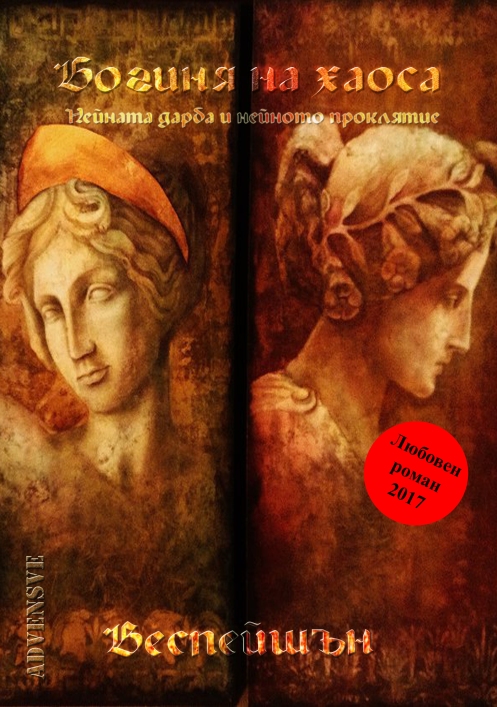
Богиня на хаоса
Богиня на хаоса
„Богиня на хаоса“ е четвъртият роман, подготвян за водещ и стои под номер 11 в листата с проекти, и под номер 9 в листата със завършени романи (в блога проектите са подредени по различен начин). „Богиня на хаоса“ изпъква сред останалите проекти с това, че не е фантастичен, въпреки че има загатнати такива елементи, а набляга на любовната нишка. Има пълен набор от първообрази, т. е. хората зад персонажите са истински и дори някои от собствените им реплики са включени. Действието се развива в слънчев Созопол, въпреки че Веспейшън би предпочела това да не е така, просто това е „градът на Аполон“ и местоположението е свързано с тематиката на романа. Хотелът и описаните истории са отчасти реални, вдъхновени от сезонната работа на Веспейшън по рецепции и челният ѝ сблъсък с „велможи“, нямащи бегла идея, че ще бъдат увековечени заради държанието си (прост съвет – дръжте се добре с рецепционистите, независимо какво откриете в стаята си. Те не я почистват, не отговарят за времето навън, нито биха могли да Ви оправят някак деня, камо ли почивката).

За главни герои на „Богиня на хаоса“ изборът беше доста труден, но Веспейшън се спря на три особени екземпляра – палячото, студенокръвният принц и наивната, положителна и до болка (буквално) разбираща от всичко главна героиня. Палячото е главният виновник за началото на „любовната искра“ – това е Теодор Райнов, известен още като Синчето, но в реалността е безврат, синеок екземпляр, който Веспейшън познава твърде малко като характер, но, за сметка на това, не може да изтрие вечните културистки дефилета по центъра, направени, случайно или не, пред нея. Вторият герой, по-известен в корейските драми като „ледения човек“ (адски популярен типаж, по който момичетата припадат – не може да е секси и да не е поне 110% високомерен!), е съставен от трима различни души – на един външността, на един характера и на друг – личната история. Франкенщайн – с една дума. Главната героиня и носителката на титлата „богиня на хаоса“ има един-единствен прототип – кьопава, кьорава, почти глуха, саркастично навита пружина с твърде висок морал и твърде малко късмет, която в романа е представена до крайност, но, заклевам се, никой никога (още) не я е бил. В романа Ева Харизанова няма този късмет (сама ѝ се чудя), но интересното за нея е, че колкото по-жестоки са хората, толкова по-положително настроена е тя. Може би ще Ви се стори като дразнещ персонаж, но мисля, че на нашата литература липсват такива герои. Ние четем книги, за да намерим отговор за себе си, не да разбираме колко прецакан е животът.

Лицата на Сандра
Лицата на Сандра
И като заговорих за цакане – пълната противоположност на Ева Харизанова – Наташа Ишева от поредицата „Лицата на Сандра“ – най-големият и мащабен проект на Веспейшън до момента. Така… Става ясно, че Наташа всъщност е Сандра (не може да имаш поредица „Лицата на Сандра“ и главната ти героиня да се казва Рускиня, ъ, Наташа Ишева), но нейното име, както и първа глава, са такъв трън в Д-то на Веспейшън, че първият роман от поредицата – „Воинът властител“, все не успява да жегне сърцата на малкото си публика. Може би романът трябва да върви с кратка разяснителна бележка – като начало, първа глава е и ретроспекция, и сън. Реално романът започва с втора глава. Друго – главната героиня се нарича „Наташа Ишева“ близо 15 глави (не помня точно в коя разбра името си), защото поредицата се казва „Лицата на Сандра“ и донякъде е логично, че първото ѝ „лице“, „самоличност“ или каквото там е, няма да е истинското такова. Поразително е какви големи проблеми могат да създадат подобни малки детайли и да отвлекат вниманието от едрия план. Веспейшън винаги се затруднява, когато трябва да опише този роман. Няма как просто. Сюжетните линии са толкова много, пришка върху пришка. Действието обхваща огромни периоди от време, натиска чувствителни библейски точки, играе си с човешки животи като котка с кълбо прежда, позволява си да философства и задава въпроси, чиито отговори търси директно у читателя, без да се ангажира с повече, понякога пуска и шегички, ей така, да разсеят вниманието от тежестта на някои истории, пропити с невинна кръв и всякакви нечистотии. Но ако трябва да конкретизирам, Сандра е едно адски изтормозено, самотно момиче, което е прекарало целия си живот в град, за който по-късно научава, че е затвор, и което бива спасено от там само за да бъде хвърлено в друг ад. Не бих казала, че Сандра е от черногледите герои на Веспейшън, напротив. От всичките си дарби, Сандра има една, с която Веспейшън особено се гордее и която никъде в поредицата не е спомената – Сандра има очи, които виждат само красотата. Това на читателя може да се стори глупаво и детинско, но за Веспейшън няма по-хубава дарба от тази. Защото, човек, търсещ естетиката около себе си, е човек борбен и силен по натура; човек, който е тук да промени нещо, да сложи началото на друго. Изобщо, човек, който си заслужава. Ето защо Веспейшън държи много на поредицата „Лицата на Сандра“ и упорито развива историята, очаквайки някой ден да не ѝ се налага да обяснява сюжета по този начин.

Макар да има и други завършени романи, Веспейшън няма да говори за тях. Всеки неин роман някога е бил надежда, сега – разочарование. Тя ще изчака те отново да станат „надежда“ и тогава ще пише за тях. Ако интересът Ви е поне малко погъделичкан, чувствайте се поканени да посетите блога на „Vespatient” („с цялото си търпение“).

За Вас скалъпи от подхвърлени в гърба коментари: Ейдвънс (advensve) ;)
Линк: Vespatient’s Blog - https://advensve.wordpress.com/

07 февруари, 2017

Инсталиране на българска фонетика за Windows XP

Пиша тази статия, тъй като все още познавам хора използващи Windows XP. Забелязах, че някой от тези хора използват кирилизатори като FlexType и подобни творения, които още когато набираха популярност не им се носеше никак добра слава. Много хора познавам на които им се "счупиха" много неща по операционната система, когато ползваха това чудо. За това изобщо не се лъжете да си инсталирате подобно изчадие на компютъра. Сега ще ви представя едно много добро и практично решение, което се прилага за две минути и ще ви спести много мъки.

Става въпрос именно за кирилизацията на Инжинера Г.Атанасов. Все още пазя този файл на компютъра си в случай, че ми потрябва. Ето какво да направите за да подкарате българска фонетика на компютъра си.

1. Спрете антивирусната си програма, тъй като в днешно време всичко полезно се отчита като вирус, бъдете спокойни вируси няма!

2. Свалете Rar архива от линковете по-долу.
- Свали от Google Диск
- Свали от Dox.abv.bg
Оставил съм два линка в случай, че някой спре да работи.

3. Разархивирайте файла на компютъра си, в папка по-избор, може да създадете и нова, което ще бъде най-добре.

4. Влезте в папката, в която изпълнихте стъпка 3. Там ще видите общо три файла с имена:
- BgKYBSXP
- KBDBD.DLL
- kbdBF.dll

Натиснете десен бутон върху файла BgKYBSXP и кликнете върху "Install".

BgKYBSXP Install

5. Вече кирилицата е на вашият компютър, сега остава да я пуснем в употреба. Влезте в контрол панела си.

Start menu, Control Panel

Изберете "Date, Time, Language, and Regional Options".

Date, Time, Language, and Regional Options

След това изберете "Regional and Language Options".

Regional and Language Options

Сменете местоположението си на "Bulgaria", както и форматите за дата, час и т.н, които предпочитате, като изберете "Bulgarian".

Regional and Language Options, Location Bulgaria, formats Bulgarian

Сега отидете на меню "Advanced" и пак избирате "Bulgarian".

Regional and Language Options, Advanced, Bulgarian

Остана само още едно меню - "Languages". Кликнете върху него и изберете "Details".

Regional and Language Options, Languages, Details

Ще ви се отвори нов прозорец, там натиснете върху бутона "Add".

Regional and Language Options, Languages, Details, Settings, Add

Тук отново ще ви се отвори нов прозорец, където има две падащи менюта. На първото изберете "Bulgarian, а на второто меню "Bulgarian (Phonetic)".

Regional and Language Options, Languages, Details, Settings, Add, Bulgarian

Натиснете "Ok", след което менюто ще се затвори. 
Сега отидете на "Advanced" и сложете отметка на "Extend support of advanced text services to all programs", ако липсва такава. Затворете всяко меню с клик върху "Apply" и "Ok".

Regional and Language Options, Languages, Advanced, Ok and Apply

Regional and Language Options, Languages, Settings, Ok and Apply

Regional and Language Options, Languages, Ok and Apply

Честито вече имате кирилица на вашият компютър, без излишни програми, без да си късате нервите. Обикновено на по-опитните би им отнело няколко минути, докато на други може да им отнеме и по-дълго време, за това приложих и снимките, за да бъде максимално подробно и лесно за всеки, които ще прочете тези редове.

Важно: Ако системата ви поиска да бъде рестартирана, го направете!
Ако имате въпроси или проблеми с прилагането на кирилизацията, моля пишете във формата за коментари под публикацията.

Благодарности на "Инжинера" Г. Атанасов за добрата работа.
Успях да открия един от неговите сайтове, ето и линк: http://injinera.narod.ru/na4alo.htm

21 януари, 2017

Комбинирана система за коментиране чрез Blogger и Facebook, вградена в Blogger блог

Продължавам поредицата статии за Blogger. Днес ще ви покажа, как да вградите в сайта си още една система за коментари, която да действа паралелно с тази на Блогър. Става въпрос за Фейсбук, които може да улесни много от посетителите ви, да изразят мнението си под някоя публикация, като същевременно се увеличи и шанса, някой да сподели материала в социалната мрежа.

Преди да започнем, нека само да спомена, че има много подобни туториали, но повечето показват само, как да сложим Фейсбук плъгин, който да стой съответно под или над самите коментари, които са вградени от Блогспот. Като цяло стой грозно, а когато има много коментари и в двете системи, потребителя трябва да превърта (скролва), за да достигне желаната форма за коментари, няма смисъл да споменавам, че това е доста досадно.

Комбинирана система за коментиране чрез Blogger и Facebook, вградена в Blogger блог
 За демонстрация на живо, вижте в коментарите
 под тази публикация.
Нека започнем!

1. Влезте в контролния панел на Blogger. Отидете на "Шаблон" и си направете резервно копие на шаблона. Никога не пропускайте тази стъпка, защото винаги има шанс нещо да се обърка и е хубаво да имаме копие с което да възстановим блога си.

2. Преди да започнем да пипаме по кода, ще трябва да създадем и приложение за коментари във Фейсбук. Посете този адрес - https://developers.facebook.com/apps и натиснете върху зеления бутон + Add a New App в десния ъгъл.

Попълнете Display Name (напишете име на приложението), в полето Email, напишете електронната си поща, изберете категория и натиснете бутона Create App ID. Попълнете кода за проверка и кликнете върху Sumbit.

В страницата, в която ще ви прехвърли натиснете върху Roles и се уверете, че сте вписани като администратор. Копирайте APP ID, може да погледнете на снимката къде точно се намира и го запишете в текстов документ, защото ще се наложи да го използваме по-късно.

Facebook APP ID

Работата тук почти приключи, влезте в App Review, задайте приложението да бъде публично и потвърдете с Confirm. Ето и снимка, за да се ориентирате по-добре.

Facebook, Make app public?

3. Върнете се обратно в контролният панел на Блогър. Отидете на "Шаблон" и изберете "Редактиране на HTML кода". Използвайте търсачката, появява се чрез натискане на клавишна комбинация Ctrl+F и намерете

</head>

Над него поставете следния код и заместете текста в червено с вашите данни.

<meta content='адрес на профила ви във Фейсбук' property='fb:admins'/>
<meta content='поставете тук вашият APP ID' property='fb:app_id'/>
<script src='http://code.jquery.com/jquery-latest.pack.js'/>
<script src='http://tipsviablogging.github.io/tvbcommentstyle.js'/>
<script src='http://connect.facebook.net/bg_BG/all.js#xfbml=1'/>

4. Сега потърсете за

<html

и добавете следния ред в самият таг

xmlns:og='http://ogp.me/ns#'

Вижте и приложената снимка, за да се ориентирате как да добавите точно кода.
xmlns:og='http://ogp.me/ns#'
5. Остана само да намерим в кода

 <div class='comments' id='comments'>

излиза ДВА пъти, така че поставете и под двата реда този код

<b:if cond='data:blog.pageType != &quot;static_page&quot;'>
    <div class='js-default-tab comments-tab' id='blogger-comments' title='Comments from Blogger'>
            Коментирай през Blogger      </div>
             <div class='comments-tab' id='fb-comments' title='Comments made on Facebook'>
            Коментирай през FaceBook              </div>
                      </b:if>
                      <div class='clear'/>
                    </div>
                <div class='comments-page' id='fb-comments-page'>
                <b:if cond='data:blog.pageType == &quot;item&quot;'>
                <br/>
                <br/>
                <fb:comments expr:href='data:post.url' num_posts='10' width='550'/>
                </b:if>
    </div>
    <div class='comments comments-page' id='blogger-comments-page'>

Може да промените и текста оцветен в червено и да напишете каквото пожелаете. Написаното ще излиза върху самите бутони, служещи за превключване от Blogger към Facebook коментари.

Текста маркиран в синьо '10' е номера на коментарите показващи се във Фейсбук приставката, преди потребителя да зареди още 10 и т.н. Може да го промените. Ширината на полето на самата приставка може да промените, като редактирате 550 показан в синьо.

6. Ако желаете в бутоните ви да се показва и броя на коментарите, заместете кода от стъпка 5 с този код

<b:if cond='data:blog.pageType != &quot;static_page&quot;'>
    <div class='js-default-tab comments-tab' id='blogger-comments' title='Comments from Blogger'>
            <data:post.numComments/>                                                                                                  Коментирай през Blogger
      </div>
             <div class='comments-tab' id='fb-comments' title='Comments made on Facebook'>
             <fb:comments-count expr:href='data:post.url'/>       
             Коментирай през FaceBook
              </div>
                      </b:if>
                      <div class='clear'/>
                    </div>
                <div class='comments-page' id='fb-comments-page'>
                <b:if cond='data:blog.pageType == &quot;item&quot;'>
                <br/>
                <br/>
                <fb:comments expr:href='data:post.url' num_posts='10' width='550'/>
                </b:if>
    </div>
    <div class='comments comments-page' id='blogger-comments-page'>

Може да преместите двата реда код оцветени в червен цвят под надписа на бутоните, така брояча ще се показва на потребителите ви зад надписа, а не пред него.

7. Запазете промените и влезте в някоя от публикациите ви, за да видите комбинираната ви система за коментари.

Модерацията на коментарите става от този адрес - https://developers.facebook.com/tools/comments.
Ако желаете да промените някой неща натиснете върху Settings, след което ще ви се отвори прозорец, в които може да промените получаването на известия, как да са подредени коментарите, да добавяте модератори, да добавите черен списък с думи, да баннете потребители и т.н.

Забележки:
Използвайте приставката на по-прости и изчистени шаблони, за да работи правилно. Страниците с публикации, ще забавят зареждането си, имайте го в предвид!

Източник: http://web4services.blogspot.bg

Архив

Какво следя