Всичко, което ме интересува !

06 декември, 2017

Изтегляне на цял Фейсбук албум

Много пъти ми е се е налагало да тегля снимки от Фейсбук. Понякога това е по-бърз начин, отколкото приятел да ми прати всички снимки от парти или рожден ден. Но днес открих, как да изтегля цял албум за по-малко от минута, без да кликвам на всяка снимка, без да отварям дори и една снимка. За целта е нужен само Google Chrome и добавката за него DownAlbum.

Ето стъпките, които са елементарни и отнемат по-малко от пет минути работа.
- Изтеглете и инсталирайте приставката от уеб магазина  https://chrome.google.com/webstore/detail/downalbum/cgjnhhjpfcdhbhlcmmjppicjmgfkppok?hl=en
- Влезте във Facebook, намерете желания от вас албум и го отворете.
- След като всяка снимка е заредена, отворете DownAlbum и натиснете върху Normal. За да отворите разширението за сваляне, натиснете върху иконата в горния десен ъгъл, точно до звездата се намира. Прилагам и снимка за да няма объркване.

Изтегляне на цял Фейсбук албум

- След като сте избрали Normal, ще се появи прозорец за потвърждение. Натиснете ОК, за да продължите.

Изтегляне на цял Фейсбук албум

Следва прозорец, който ви уведомява за процеса със зареждането на снимките от избрания албум.

Изтегляне на цял Фейсбук албум

- След като приключи процеса, ще ви прехвърли на нова страница, където има инструкции как да запазите снимките. Просто натискате контрол и S, след което избирате къде да съхраните свалените снимки и натискате Save.

Изтегляне на цял Фейсбук албум

Това е, просто, бързо, лесно и удобно! И не забравяйте, че трябва да сте влезли в акаунта (регистрацията) си, преди да сваляте албуми. 

Ако имате проблеми или запитвания, пишете във формата за коментари под публикацията.
Сподели:

30 ноември, 2017

Качване на снимки в Instagram през компютър

В днешно време малко хора не използват Инстаграм, а още по-малко не знаят и за съществуването му. И да бъда в час с нещата и аз си създадох профил, качвах снимки, последвах познати хора, някои от последваните, последваха и мен. Така всичко беше супер, докато не отворих социалната мрежа през компютъра си и разбрах, че не мога да качвам снимки. Доста кофти се получи и след кратко проучване разбрах, че разработчиците на приложението са насочили усилия към смартфон потребителите и са оставили на заден план десктоп версията си. След кратко търсене видях много заобиколни начини и схеми, някои от тях не работеха и бяха губене на време, но открих една наистина страхотна добавка и реших да я споделя с всички читатели.

User Agent Switcher

Представлява добавка за браузърите Google Chrome, FireFox и Opera, която симулира използването на смартфон.

За потребителите на Гугъл Хром, посетете този линк -  https://chrome.google.com/webstore/detail/user-agent-switcher-for-c/djflhoibgkdhkhhcedjiklpkjnoahfmg

За потребителите на FireFox, изтеглете разширението от тук - https://addons.mozilla.org/it/firefox/addon/uaswitcher/?src=ss

След като сте приключили с изтеглянето и инсталирането, посетете https://www.instagram.com/.
В горния ляв ъгъл натиснете върху иконата на добавката и изберете устройство. Аз използвам опцията Андройд КитКат.

User Agent Switcher
Стъпка 1
User Agent Switcher
Стъпка 2
И воала, вече мога да качвам снимките, които пожелая и то през компютъра си.

Instagram Mobile Version
Стъпка 3, качете снимките, които желаете!
Цялата процедура отнема, по-малко от ПЕТ минути работа. Бързо, лесно и просто! :)

И като всяка статия за трикове и тук няма да минем без малко предупреждения и забележки..

1. Бъдете внимателни, не прекалявайте и използвайте добавката умерено, защото като всяка друг мрежа и Инстаграм, желае да използвате само техните апликации. Използването на добавки и програми от трети страни, може да доведе до различни наказания и ограничения. При умерено използване, опасността от наказания е много е малка, казвам го от личен опит!

2. След като сте използвали този начин, за да качвате снимки, не забравяйте да кликнете отново върху иконата на разширението и да изберете Chrome, след което Default. Същото важи и за останалите браузъри, в противен случай всеки сайт ще ви засича, че използвате телефон и ще ви отваря мобилната си версия.

3. И за да ги направим три като за късмет ще ви кажа следното, НИКОГА, ама НИКОГА не инсталирайте добавки от съмнителни източници. След като ги няма в официалните магазини на големите браузъри като Хром, Лисицата и Опера, това означава, че са съмнителни и потенциално опасни! В противен случай се излагате доброволно на риск от заразяване с всякакви гадости от които ще ви боли главата излишно.

Ако имате затруднения, можете да използвате формата ни за контакти или да пишете в коментарите под публикацията.
Сподели:

08 ноември, 2017

Как да запишем Windows 7 на флаш памет (USB device)

Днес ще ви покажа как да си запишем Windows 7 на флашка. Работи и за Windows 8 и 8.1.

За целта ще използваме един доста полезен инструмент наименуван Windows 7 USB DVD Download Tool. Преди да започнем, трябва да си подготвите ISO файл с операционната система, която ще инсталирате.

Стъпките са следните:

1. Свалете инструмента Windows 7 USB DVD Download Tool.
 Влезте на този адрес http://wudt.codeplex.com/ и цъкнете на бутона Download в дясно.

Системни изисквания
  • Windows XP SP2, Windows Vista, или Windows 7 (32-bit или 64-bit)
  • Pentium 233-megahertz (MHz) процесор или по-бърз (300MHz е препоръчителен)
  • 50MB свободно място на диска
  • DVD-R диск или 4GB флаш памет.
За потребители на WindowsXP
Показаните по-долу апликации, трябва да бъдат инсталирани, преди да инсталирате инструмента:
  • Microsoft .NET Framework 2.0 трябва да бъде инсталиран, може да го свалите от тук.
  • Microsoft Image Mastering API v2 трябва да бъде инсталиран, може да го свалите от тук
2. Инсталирайте програмата.
3. Стартирайте вече инсталираната програма.

Windows 7 USB DVD Download Tool - browse iso file

4. Както съм показал на снимката първо натиснете върху Browse и намерете ISO файла, който ще записвате. След като сте готови, натиснете Next.

Windows 7 USB DVD Download Tool - Choose Next
5. Натиснете върху USB Device и изберете флашката, върху която ще записвате.

Windows 7 USB DVD Download Tool - choose USB device

6. След като сте намери пътят до вашата флаш памет, натиснете на Begin copying.

Windows 7 USB DVD Download Tool - choose Begin copying
7. Следва процес, който ще изтрие всичко от флашката (за това, ако имате файлове на нея, по-добре си ги копирайте) и ще запише ISО файла.

Windows 7 USB DVD Download Tool - Creating bootable USB device
8. Когато процесът завърши, синята лента ще стане зелена, а под нея изпише Status: Backup Completed. Затворете програмата от хикса. Не натискайте Start over, защото целият процес ще започне отначало.
Windows 7 USB DVD Download Tool - Bootable USB device created successfully
Честито вече имате записан Windows на флашка. Можете по същият начин да записвате и DVD дискове, просто на стъпка пет, кликнете върху DVD, вместо върху USB device.

Забележка: Записвайте само оригинални ISO файлове, ако работите с модифицирани и съмнителни инсталации, има вероятност да ви даде грешка при записването.
Сподели:

02 април, 2017

Status: Notification или Status: Modified-Uninstall other cracks при опит за активиране на Windows

Здравейте. Пиша тези редове, след като вече се насъбраха доста хора с подобен проблем, за това реших да напиша и отделна статия, вместо да отговарям на всеки персонално в коментарите.

Ако използвате Windows Loader v2.2.2 приложението на DAZ ,но получавате грешка и на статус ви изписва Notification или Modified-Uninstall other cracks, ще трябва да приложите стъпките по-долу. Обикновено тези грешки са в резултат на паднала активация или неуспешно преминаване на проверката, дали вашето копие на операционна система е оригинално, тоест закупено от Microsoft.

Windows Loader, Status: Modified-Uninstall other cracks

Windows Loader, Status: Notification

Вариант 1:
- Отворете CMD (ако не знаете как, отворете старт меню и в търсачката напишете cmd, след което натиснете десен бутон върху иконата и изберете "Отвори като администратор").
Отваряне на CMD
- В конзолата, която ще ви се отвори напишете "sfc /scannow" без кавичките и натиснете Ентър.
- Изчакайте сканирането да приключи и рестартирайте компютъра си
- Пуснете отново програмата и пробвайте да активирате операционната си система.

Ако не се получи изпробвайте вариант две написан по-долу.

Вариант 2:
- Отново отворете CMD (конзолата) като администратор.
- Този път напишете "SLMGR -REARM" (мисля, че може и с малки букви) без кавичките и натиснете Ентър.
- Когато операцията завърши ще се отвори прозорец, които ще ви подкани да рестартирате компютъра си. Направете рестарта и пуснете отново приложението за активиране, като направите опит за активация.

За въпроси или помощ при срещнати проблеми, пишете във формата за коментари под тази публикация!


Ако на статус, ви изписва с червени букви "Unsupported operating system", това означава, че използвате операционна система, която тази програма не поддържа и не може да активира!

Ако получавате грешката the certificate wasn't successfully installed", прочетете тази статия - https://iliqnktz.blogspot.bg/2016/03/windows-certificate-wasnt-successfully.html
Сподели:

18 март, 2017

Веспейшън – онази която пише и тормози с това интернет общността, но сама не желае да се нарича писател.

“Vespatient’s Blog“ е вторият блог за лично творчество на Веспейшън.

След като първият блог удари рекорден брой посещения, дойде време за „и надвиснаха тъмни облаци“, с което експериментът трябваше експедитивно да бъде прекратен, което ни отвежда до блог номер 2, където Веспейшън вече не си позволява да пише анотации на собствените си книги и кратки истории за тяхното създаване от страх да не повтори гореспоменатия катаклизъм. Двата блога се различават не само по външен вид, но и по съдържание. В първия за водещ роман беше гласен „Заветът“ – 4-годишен проект на Веспейшън, на когото посвети твърде много усилия и отнесе твърде много критика (това е може би един от малкото романи, които са „осъждани“ от първата си глава и нищо друго). Във втория блог дебютен се явява „Богиня на хаоса“ – романът, предвиден за сценарий на комедия.
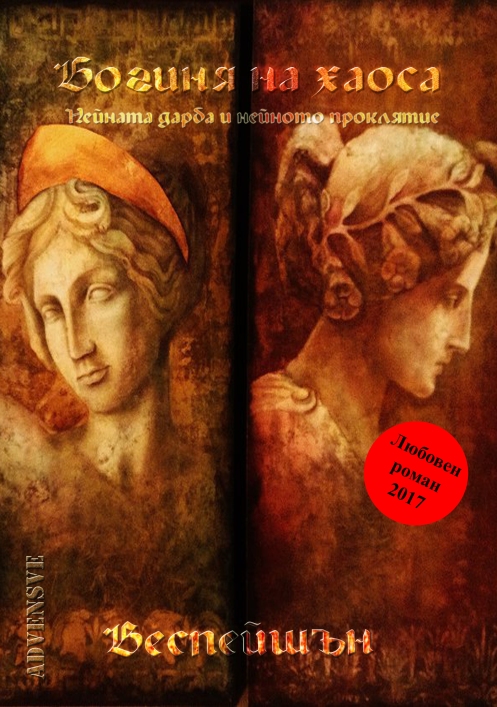
Богиня на хаоса
Богиня на хаоса
„Богиня на хаоса“ е четвъртият роман, подготвян за водещ и стои под номер 11 в листата с проекти, и под номер 9 в листата със завършени романи (в блога проектите са подредени по различен начин). „Богиня на хаоса“ изпъква сред останалите проекти с това, че не е фантастичен, въпреки че има загатнати такива елементи, а набляга на любовната нишка. Има пълен набор от първообрази, т. е. хората зад персонажите са истински и дори някои от собствените им реплики са включени. Действието се развива в слънчев Созопол, въпреки че Веспейшън би предпочела това да не е така, просто това е „градът на Аполон“ и местоположението е свързано с тематиката на романа. Хотелът и описаните истории са отчасти реални, вдъхновени от сезонната работа на Веспейшън по рецепции и челният ѝ сблъсък с „велможи“, нямащи бегла идея, че ще бъдат увековечени заради държанието си (прост съвет – дръжте се добре с рецепционистите, независимо какво откриете в стаята си. Те не я почистват, не отговарят за времето навън, нито биха могли да Ви оправят някак деня, камо ли почивката).

За главни герои на „Богиня на хаоса“ изборът беше доста труден, но Веспейшън се спря на три особени екземпляра – палячото, студенокръвният принц и наивната, положителна и до болка (буквално) разбираща от всичко главна героиня. Палячото е главният виновник за началото на „любовната искра“ – това е Теодор Райнов, известен още като Синчето, но в реалността е безврат, синеок екземпляр, който Веспейшън познава твърде малко като характер, но, за сметка на това, не може да изтрие вечните културистки дефилета по центъра, направени, случайно или не, пред нея. Вторият герой, по-известен в корейските драми като „ледения човек“ (адски популярен типаж, по който момичетата припадат – не може да е секси и да не е поне 110% високомерен!), е съставен от трима различни души – на един външността, на един характера и на друг – личната история. Франкенщайн – с една дума. Главната героиня и носителката на титлата „богиня на хаоса“ има един-единствен прототип – кьопава, кьорава, почти глуха, саркастично навита пружина с твърде висок морал и твърде малко късмет, която в романа е представена до крайност, но, заклевам се, никой никога (още) не я е бил. В романа Ева Харизанова няма този късмет (сама ѝ се чудя), но интересното за нея е, че колкото по-жестоки са хората, толкова по-положително настроена е тя. Може би ще Ви се стори като дразнещ персонаж, но мисля, че на нашата литература липсват такива герои. Ние четем книги, за да намерим отговор за себе си, не да разбираме колко прецакан е животът.

Лицата на Сандра
Лицата на Сандра
И като заговорих за цакане – пълната противоположност на Ева Харизанова – Наташа Ишева от поредицата „Лицата на Сандра“ – най-големият и мащабен проект на Веспейшън до момента. Така… Става ясно, че Наташа всъщност е Сандра (не може да имаш поредица „Лицата на Сандра“ и главната ти героиня да се казва Рускиня, ъ, Наташа Ишева), но нейното име, както и първа глава, са такъв трън в Д-то на Веспейшън, че първият роман от поредицата – „Воинът властител“, все не успява да жегне сърцата на малкото си публика. Може би романът трябва да върви с кратка разяснителна бележка – като начало, първа глава е и ретроспекция, и сън. Реално романът започва с втора глава. Друго – главната героиня се нарича „Наташа Ишева“ близо 15 глави (не помня точно в коя разбра името си), защото поредицата се казва „Лицата на Сандра“ и донякъде е логично, че първото ѝ „лице“, „самоличност“ или каквото там е, няма да е истинското такова. Поразително е какви големи проблеми могат да създадат подобни малки детайли и да отвлекат вниманието от едрия план. Веспейшън винаги се затруднява, когато трябва да опише този роман. Няма как просто. Сюжетните линии са толкова много, пришка върху пришка. Действието обхваща огромни периоди от време, натиска чувствителни библейски точки, играе си с човешки животи като котка с кълбо прежда, позволява си да философства и задава въпроси, чиито отговори търси директно у читателя, без да се ангажира с повече, понякога пуска и шегички, ей така, да разсеят вниманието от тежестта на някои истории, пропити с невинна кръв и всякакви нечистотии. Но ако трябва да конкретизирам, Сандра е едно адски изтормозено, самотно момиче, което е прекарало целия си живот в град, за който по-късно научава, че е затвор, и което бива спасено от там само за да бъде хвърлено в друг ад. Не бих казала, че Сандра е от черногледите герои на Веспейшън, напротив. От всичките си дарби, Сандра има една, с която Веспейшън особено се гордее и която никъде в поредицата не е спомената – Сандра има очи, които виждат само красотата. Това на читателя може да се стори глупаво и детинско, но за Веспейшън няма по-хубава дарба от тази. Защото, човек, търсещ естетиката около себе си, е човек борбен и силен по натура; човек, който е тук да промени нещо, да сложи началото на друго. Изобщо, човек, който си заслужава. Ето защо Веспейшън държи много на поредицата „Лицата на Сандра“ и упорито развива историята, очаквайки някой ден да не ѝ се налага да обяснява сюжета по този начин.

Макар да има и други завършени романи, Веспейшън няма да говори за тях. Всеки неин роман някога е бил надежда, сега – разочарование. Тя ще изчака те отново да станат „надежда“ и тогава ще пише за тях. Ако интересът Ви е поне малко погъделичкан, чувствайте се поканени да посетите блога на „Vespatient” („с цялото си търпение“).

За Вас скалъпи от подхвърлени в гърба коментари: Ейдвънс (advensve) ;)
Линк: Vespatient’s Blog - https://advensve.wordpress.com/
Сподели:

Архив и Навигация

Какво следя