
Здравейте, от много време не съм писал статия, но днес реших да драсна няколко реда за социалната мрежа Фейсбук. В следващите редове ще ви дам няколко съвета, които няма да ви отнемат повече от 15 минути, но ще ви спестят много време и нерви, ако някой реши, че профила в соц. мрежата вече не ви трябва.
1. Много е важен email адреса ви, който ползвате за Фейсбук. Забелязах, че много от хората използват АБВ, дори след проведен тест, установих това и със собствените си очи. 70% от приятелите ми използват услугите на АБВ, което е просто трагично. Силно ви препоръчвам да не използвате АБВ, използвайте електронните пощи на Гугъл или Yahoo, те са много по-надеждни и като цяло ще ви отворят очите за много неща, особено откъм функционалност.
2. Преди да се впуснете към настройките и да активирате защита след защита, ще ви кажа, че с подходяща парола и добра "хигиена", може да минете и без двуфакторна защита и прочие. Сложете си една хубава парола от 10-15 символа, да има малки и големи букви, както и цифри, които да не са от ЕГН-то ви или първите / последните цифри на телефонният ви номер и може да не се притеснявате от разбиване на паролата ви. Разбира се ваша грижа е тя да бъде опазена, за това използвайте само личните си устройства и избягвайте съмнителни Wi-Fi мрежи.
С тези две стъпки за близо 10 години не съм имал случай да ми разбият профила.
3. Използвайте навсякъде различна парола, не слагайте една и съща парола за всеки ваш профил, електронен адрес, защото ще се получи ефекта на доминото и падне ли едната плочка, тя ще повлече всички останали и тогава шансовете да си върнете каквото и да е, ще бъдат минимални, да не кажа никакви.
4. Споменахме хигиена, но не всеки знае какво се има в предвид в конкретния случай, за това ще напиша кратко, но ясно. Спрете да вярвате на звездите, на картите, не споделяйте пари за забогатяване, нито си правете тестове какви ще бъдете след 1500 години, това са пълни глупости и от такива неща произлиза спам, изтичане на лични данни и други не много приятни неща. Ако все още не ми вярвате ще ви покажа още по-нагледно.
 Влезте в настройките на вашия акаунт и отидете на "Приложения и уеб сайтове", след което сравнете колко гадости имате вие и колко неща са при мен. Тук са всички сайтове, в които сте влизали чрез Facebook, както и всички приложения и разни тестчета и какво ли не. Препоръчвам ви да изчистите списъка си добре, така че да останат само нужни неща, които ползвате ежедневно или поне редовно.
За стъпки 5, 6, 7 и 8 отидете в настройки, след което изберете "Сигурност и влизане".
5. Време е да завършим почистването. Проверете дали не е влизано вече в профила ви от чужди браузери и устройства.
 Ако видите такива непознати устройства, веднага прекратете сесиите им, както е показано на снимката. Възможно е някои от вашите устройства да се показват под името Device Type Unknow.
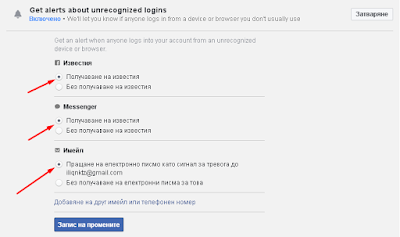
6. Включете известията, когато някой влезе в профила ви през незпознат браузер или устройство. Докато още сте в настройките на "Сигурност и влизане", натиснете редактиране срещу "Get alerts about unrecognized logins", изберете коя опция за уведомяване желаете, аз лично използвам Messenger и Имейл.
 7. Ако искате още сигурност може да включите двустепенната защита, която силно се препоръчва на хора, занимаващи се с големи страници и групи, които са потенциални мишени на атаки, кражби и т.н. Дори и да не сте администратор на големи страници и групи, може винаги да си пуснете тази защита, така че без телефона ви, никой няма да успее да влезе в профила ви. Принципа на работа е следният, Фейсбук следи от какви устройства се влиза в акаунта ви, ако засече непознато устройство ще пойска 6 цифрен код, който ще бъде изпратен на телефона ви, така че това затруднява допълнително недоброжелателите.
8. Последната стъпка, която ще препоръчам е да добавите "Доверени контакти". Аз лично съм добавил 3-ма приятели, така че, ако достъпа до профила ми бъде прекратен поради една или друга причина, чрез тези доверени контакти имам шанса да възстановя откраднатия ми акаунт.

1. Много е важен email адреса ви, който ползвате за Фейсбук. Забелязах, че много от хората използват АБВ, дори след проведен тест, установих това и със собствените си очи. 70% от приятелите ми използват услугите на АБВ, което е просто трагично. Силно ви препоръчвам да не използвате АБВ, използвайте електронните пощи на Гугъл или Yahoo, те са много по-надеждни и като цяло ще ви отворят очите за много неща, особено откъм функционалност.
2. Преди да се впуснете към настройките и да активирате защита след защита, ще ви кажа, че с подходяща парола и добра "хигиена", може да минете и без двуфакторна защита и прочие. Сложете си една хубава парола от 10-15 символа, да има малки и големи букви, както и цифри, които да не са от ЕГН-то ви или първите / последните цифри на телефонният ви номер и може да не се притеснявате от разбиване на паролата ви. Разбира се ваша грижа е тя да бъде опазена, за това използвайте само личните си устройства и избягвайте съмнителни Wi-Fi мрежи.
С тези две стъпки за близо 10 години не съм имал случай да ми разбият профила.
3. Използвайте навсякъде различна парола, не слагайте една и съща парола за всеки ваш профил, електронен адрес, защото ще се получи ефекта на доминото и падне ли едната плочка, тя ще повлече всички останали и тогава шансовете да си върнете каквото и да е, ще бъдат минимални, да не кажа никакви.
4. Споменахме хигиена, но не всеки знае какво се има в предвид в конкретния случай, за това ще напиша кратко, но ясно. Спрете да вярвате на звездите, на картите, не споделяйте пари за забогатяване, нито си правете тестове какви ще бъдете след 1500 години, това са пълни глупости и от такива неща произлиза спам, изтичане на лични данни и други не много приятни неща. Ако все още не ми вярвате ще ви покажа още по-нагледно.

За стъпки 5, 6, 7 и 8 отидете в настройки, след което изберете "Сигурност и влизане".
5. Време е да завършим почистването. Проверете дали не е влизано вече в профила ви от чужди браузери и устройства.

6. Включете известията, когато някой влезе в профила ви през незпознат браузер или устройство. Докато още сте в настройките на "Сигурност и влизане", натиснете редактиране срещу "Get alerts about unrecognized logins", изберете коя опция за уведомяване желаете, аз лично използвам Messenger и Имейл.

8. Последната стъпка, която ще препоръчам е да добавите "Доверени контакти". Аз лично съм добавил 3-ма приятели, така че, ако достъпа до профила ми бъде прекратен поради една или друга причина, чрез тези доверени контакти имам шанса да възстановя откраднатия ми акаунт.

9. Внимавайте с писмата, които получавате по имейл адреса си, някои от тях може да се окажат т.н фишинг атаки, за това гледайте внимателно данните на подателя и линковете, които отваряте. Аз лично до сега не съм се връзвал, но винаги човек трябва да бъде нащрек.
10. Препоръчва се и слагането на парола на мобилния ви телефон, защото незащитен, той ще се окаже слабото звено във веригата. Приложението поддържа винаги активен профила ви, така че само 2 клика делят някого от достъп до вашата регистрация. Освен на телефона, в някои случаи се препоръчва и слагане на парола на компютъра или поне излизане от сесията преди да цъкнете Х-а горе в дясно, както и не да не запаметявате паролата си, ако използвате устройството повече хора.
Ако срещнете проблеми или имате запитвания, моля използвате формата за коментари под публикацията.


