Всичко, което ме интересува !

21 март, 2019

Как да оправим обърнат екран на компютър или лаптоп

Доста често, особено при децата, които играят игри се случва да се срещне проблема, при който екрана (десктопа) се обръща т.е се завърта настрани или с главата надолу. Това се получава, защото настройките на видео картите позволяват да завъртите картината на 90 (наляво или надясно), на 180 или на 270 градуса,  което е доста кофти проблем.

Решението може да отнеме няколко минути, ако знаете какво да направите или доста повече от минута, две, ако започнете да търсите и изпробвате различните решения в интернет. Първо ще дам универсални решения за системите Windows 7 и Windows 10, ако те не ви свършат работа ще ви покажа отделните решения за няколко марки видео карти.

Windows 7

Натиснете десен бутон на мишката върху работния плот и изберете Screen resolution.

Срещу Orientation има падащо меню, изберете от него Landscape.

Натиснете бутона Apply, а след него OK.

Windows 7, Screen resolution

Windows 10

Натиснете десен бутон на мишката върху работния плот и изберете Display settings.

Windows 10, Desktop menu

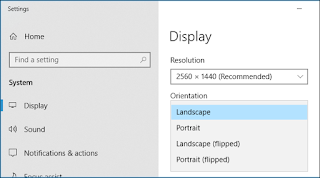
В панела, който ще се отвори, от падащото меню под Orientation, изберете Landscape.

Windows 10, Display settings

Потвърдете с  Apply и ОК.

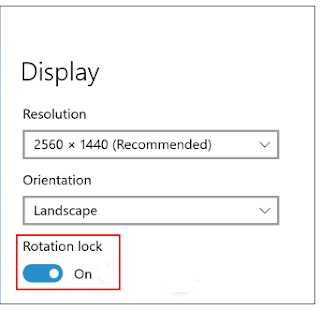
Ако желаете да не се получава този проблем в бъдеще, под меню Orientation има опция Orientation lock, която трябва да включите.

Windows 10, Display settings, Orientation lock

Видео карта INTEL

Натиснете комбинация от клавишите Ctrl + Alt + Стрелка нагоре, ако това не помогне изпълнете написаното по-долу.

Влезте в настройките на Intel Graphics като натиснете комбинация от клавишите Ctrl + Alt + F12 или натиснете десен бутон на мишката върху работния плот и изберете Intel Graphics Settings.

Отваряне на Intel Graphics Settings

Изберете Display.

Променете ротацията на 0 градуса.

Накрая натиснете Apply.

Intel HD Graphics Control Panel

Видео карта ATI

Натиснете комбинация от клавишите Ctrl + Alt + Стрелка нагоре, ако това не подейства, преминете към редовете надолу.

Влезте в контрол панела на ATI, като натиснете десен бутон на мишката и изберете от менюто Catalyst (TM) control center.

Отваряне на Catalyst (TM) Control Center

Изберете отляво менюто Display properties, като най-долу ще видите падащо меню Rotation, откъдето може да зададете Standard Landscape 0 градуса.

Catalyst (TM) Control Center

Накрая остана да натиснете Apply и след него бутона ОК.

Видео карта NVIDIA

Натиснете комбинация от клавишите Ctrl + Alt + Стрелка нагоре, ако тази комбинация не помогне, тогава натиснете десен бутон върху работния ви плот, а от менюто изберете NVIDIA Control Panel.

Отваряне на NVIDIA Control Panel

Когато вече сте в контрол панела, отляво изберете Rotate display. 

Под втора точка втора точка Choose the orientation изберете Landscape и потвърдете с бутона Apply.

NVIDIA Control Panel

Ако при вас не проработи нито едно от решенията показани по-горе, може да се свържете с мен чрез формата ми за контакти или като напишете коментар под тази статия. Ако имате предложения да се добавят още марки видео карти, с радост бих ги чул и добавил в статията.
Сподели:

12 март, 2019

Как да хостваме и играем карти над 8 mb в Warcraft III: The Frozen Throne

Като фен на играта, днес ще ви представя още 1 готин трик, чрез който ще може да се насладите на играта в по-голяма степен от обикновено. Става дума за т.н байпас лимит, който премахва ограниченията и спокойно може да играете карти (maps) над 8 MB в Warcraft III: The Frozen Throne. Не всички хора знаят, че има ограничение на големината на картите в играта, като това е и една от причините някои карти да спрат обновленията си. Файла, който решава този проблем ми го показа приятел, с когото решихме да играем FOCS (Fight Of Characters), карта чиято последна версия беше 15.4 MB.

Fight Of Characters - FOCS - Warcraft III: The Frozen Throne

Ето и решението на този проблем, цялата процедура отнема по-малко от минута.

1. Свалете този файл - Game.dll

2. Уверете се, че играта е изключена.

3. Поставете файла в папката на играта [ Frozen Throne\Warcraft III ] и го заместете с вече съществуващият, но за по-сигурно просто преместете стария файл извън папката и си го запазете като резервно копие, ако се обърка нещо, а новия файл го сложете след това.

И всичко е готово, вече може да хоствате или да играете в хостнати от друг игри по-големи от 8 MB.

Това е най-простото решение, което отнема буквално секунди, без да губите време, без излишни главоболия и без да четете дългите туториали и да ги прилагате.

Ако имате проблеми или въпроси, моля използвайте формата за коментари под публикацията.
Сподели:

05 март, 2019

Слушане на музика от YouTube при заключен екран на телефона

В днешната статия, ще ви покажа как да слушате музика от YouTube при заключен екран на вашият смартфон. По принцип от компанията предлагат такава опция, която се нарича YouTube Red или YouTube Premium, но тя е платена и все още не е налична за България.

YouTube Premium

Нека преминем към безплатните варианти. Днес ще ви покажа два начина за Android, а за iOS, аз лично не се наемам да пиша много по каквито и било теми, защото нямам устройство под ръка, с което да тествам нещата и да ви гарантирам 100% работещи трикове, уроци и т.н.

Android и Google Chrome

1. Отворете браузера на Гугъл и въведете в адресната лента "www.youtube.com".

2. Отворете менюто (трите точки)  горе в дясно и сложете отметка срещу "Настолен сайт".

Google Chrome, настройки

Google Chrome, настройки, настолен сайт

3. Изберете видео и го пуснете.

4. Когато ви излезе съобщение, което ви подканва YouTube, да ви изпраща известия, изберете "Разрешавам".

5. Заключете телефона си, докато видеото върви. Натиснете power бутона, без да отключвате телефона си и ще видите известие, чрез което може да управлявате YouTube.

Този метод работи само, ако имате активирана защита на телефона, тоест пин, схема или нещо друго, в противен случай трябва да нагласите известията ви да излизат без да сте заключили телефона.


Android и Mozilla Firefox

1. Изтеглете браузера Mozila Firefox от магазина на Гугъл.

2. Отворете "www.youtube.com".

3. От менюто (трите точки) на браузера горе в дясно, което е почти същото като на Google Chrome, изберете "Настолна версия на сайта".

4. Пуснете някое видео и заключете телефона или минимизирайте браузера и воала, видеото продължава да върви.

Приятно слушане!

Забележка: Описаните по-горе неща забавят работата на браузера ви, не се чудете, ако има леко забиване или забавяне при зареждане на видео и страници!
Сподели:

25 януари, 2019

Как да гледаме филм разделен на 2 части със субтитри от 1 файл

Случвало ли ви се да изтеглите филм и когато отворите папката, вътре да видите филма разделен на две части, а файла със субтитрите да е само един? На мен ми се случи предната вечер, а когато стане така вариантите са няколко, да си изтеглите друг релийз, да потърсите субтитри за вече изтегления или да гледате филма преведен само до средата. На мен нито ми се теглеше наново, нито пък ми се търсеше из сайтовете за субтитри, след като вече изтеглените букви бяха с перфектен тайминг за филма, който бе на компютъра ми, така че реших да се поръчкам из настройките на KMPlayer и да видя дали няма решение за подобни проблеми. След бърз преглед установих, че има и то е доста бързо и няма грешка.

Ето как да си подкарате субтитри и за втората част от вашият филм. По-долу изложеното решение се отнася само за KMPlayer, а за останалите плеъри, не знам дали поддържат подобни функции, например във VLC Media Player търсих, но не намерих.

1. След като сте изгледали първата част, проверете колко е цялото ѝ време, за да знаете от кой момент да пуснете субтитрите във втората част.

Продължителност на филм

2. След като установите времето, отворете втората част и заредете субтитрите.

3. След като сте вътре натиснете клавишна комбинация ALT+Q, за да отворите "Преглед/Редактиране на субтитри" или по-познато като "Мениджър на субтитри".

Мениджър на субтитри

4. Намерете края на първа част, тоест времето в което свършва и последната фраза и маркирайте следващата, освен ако няма повторение на същата фраза и във втората част. Накрая натиснете буквата S най-горе в менюто, за да възпроизведете субтитрите от този момент нататък, а не от началото.

Синхронизация на субтритри

Ето с тези 4 бързи стъпки, вече няма да ви се налага да гледате филми преведени само до средата или да търсите из сайтовете за нови субтитри, да търсите само цели филми и т.н.

Приятно гледане!
Сподели:

20 януари, 2019

Кирилизация на Warcraft III: The Frozen Throne

Наскоро стана дума за една от любимите игри на супер много хора, включително и на мен, а именно Warcraft III: The Frozen Throne. Няма да излъжа, ако кажа, че масово се играе D.O.T.A, която може би е и най-играната карта на тази игра. Следва и нелепия проблем с кирилицата, ако сте свалили английската версия на играта и играете главно в руски платформи, то обезателно ще ви се наложи да си инсталирате българският пач, за да комуникирате с другите играчи. В края на тези няколко непринудени реда също бих добавил, че на руснаците само им прави чест как навсякъде използват родната кирилица, че дори и в тази игра.

Българският пач ще кирилизира менютата на играта и ще ви даде възможност за комуникация на кирилица.

Забележка: Това е пач версия 1.26, внимавайте много кой пач ви трябва, ако играете с други хора в платформи като GameRanger, ICCup, w3arena и други.

Инсталацията е в две стъпки, които отнемат не повече от минута.
1. Сваляте пача от тук - Warcraft III BG Interface v1.26 Patch.exe
2. Инсталирате в директорията на играта.

Ето и няколко снимки направени от мен в самата игра и как изглежда част от кирилизацията.

Warcraft III: The Frozen Throne BG Interface

Warcraft III: The Frozen Throne на български

Warcraft III: The Frozen Throne с български интерфейс

Ако не ви хареса просто поставете и инсталирайте този препач - War3TFT_126a_English за английски език в директорията на играта. Приятна игра!
Сподели:

Архив и Навигация

Какво следя